
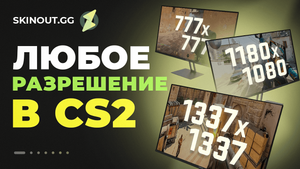
Стандартные настройки Counter-Strike 2 (CS2) не всегда дают нужный баланс между частотой кадров (FPS — Frames Per Second) и видимостью моделей. Кастомное разрешение экрана решает задачу: снижает нагрузку на видеокарту и меняет пропорции противников. Профессиональные игроки массово используют нестандартные форматы, чтобы получить преимущество в прицеливании.
Зачем нужно кастомное разрешение в CS2
Переход с 1920×1080 на 1280×960 повышает FPS и визуально растягивает модели врагов по горизонтали. Попадать по широкой цели проще. В киберспорте приоритет смещен с детализации текстур на скорость отклика и размер хитбоксов. Четкость картинки уступает скорости реакции и стабильности кадров.
Способ 1: Меняем разрешение в настройках КС2
Откройте «Настройки» → раздел «Изображение». Выберите нужный формат из списка. Ограничение метода: Valve предлагает только стандартные значения, добавить 1080×1080 или 1440×1080 через меню нельзя.
Способ 2: Кастомное разрешение через параметры запуска КС2 в Steam
Кликните правой кнопкой по CS2 в библиотеке Steam → «Свойства» → поле «Параметры запуска». Введите команду -w 1280 -h 960 (где 1280 — ширина, 960 — высота). Steam запустит игру в заданном разрешении.
Способ 3: Настройка через консоль разработчика
Включите консоль в настройках игры. Важное предупреждение: команда mat_setvideomode, которую использовали в CS:GO, в CS2 не работает. Она осталась в коде, но движок Source 2 игнорирует ее команды. Сменить разрешение через консоль нельзя. Зато консоль пригодится для другого: после смены формата через Steam или драйвер вы сможете вручную подогнать элементы интерфейса (HUD — Heads-Up Display) и радар под новые пропорции экрана.
Способ 4: NVIDIA Control Panel — для нестандартных разрешений
Владельцы видеокарт NVIDIA могут создавать разрешение через панель управления: «Дисплей» → «Изменение разрешения» → «Настройка» → «Создать пользовательское разрешение». Введите ширину и высоту, протестируйте и сохраните. После создания выберите формат в настройках CS2 или запустите игру с параметрами -w и -h.
Что делать, если разрешения нет в списке
Создайте разрешение в драйвере видеокарты, затем запустите CS2 с параметрами -w и -h. После первого успешного старта нестандартный формат появится в меню игры. Комбинированный подход решает проблему на большинстве систем.
Популярные разрешения: 1080×1080, 1440×1080, 1280×960
| Разрешение | Соотношение | Эффект |
| 1280×960 | 4:3 | Растянутые модели, высокий FPS |
| 1440×1080 | 4:3 | Четче картинка, чем 1280×960 |
| 1080×1080 | 1:1 | Квадратная картинка, нишевый вариант |
Формат 1280×960 выбирают большинство профессионалов. Формат отличают широкие модели врагов и высокая производительность игры. 1440×1080 предлагает более четкую картинку при сохранении растяжения. 1080×1080 — эксперимент для энтузиастов, требует создания в драйвере.
Изменение разрешения через файл cs2_video.txt без запуска игры
При проблемах с запуском отредактируйте файл cs2_video.txt по пути C:\Program Files (x86)\Steam\userdata\< SteamID >\730\local\cfg\cs2_video.txt. Закройте игру и сделайте резервную копию. Найдите строки setting.defaultres (ширина) и setting.defaultresheight (высота), подставьте свои значения. Сохраните файл и запустите CS2.
Настройка радара и HUD под кастомное разрешение
После смены формата радар и элементы интерфейса могут смещаться. Исправьте положение консольными командами: cl_hud_radar_scale 1.15 (размер радара на экране) и cl_radar_scale 0.4 (масштаб карты внутри радара). Сохраните команды в файл autoexec.cfg, чтобы игра применяла их при каждом запуске.
Какое разрешение выбрать: данные про-игроков
Статистика агрегаторов ProSettings и CSDB показывает: 1280×960 остается лидером среди киберспортсменов. Мониторы 16:9 не вытеснили 4:3, так как растянутые модели дают реальное преимущество в перестрелках. Выбирайте формат экрана под свою цель: максимум FPS — 1280×960, четкость — 1440×1080, эксперименты — 1080×1080.