

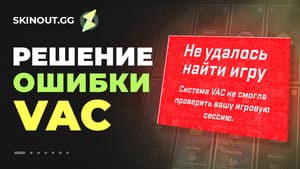
Ошибка «Система VAC не смогла проверить игровую сессию» - временный технический сбой в CS2, не связанный с читами и не влекущий бан. Чаще всего устраняется за 2–3 шага: перезапуск Steam от имени администратора, проверка целостности файлов и очистка кэша загрузки. Если простые способы не помогли - в статье есть расширенные методы, включая восстановление службы SteamService.
Почему появляется ошибка VAC
VAC (Valve Anti-Cheat) - встроенная античит-система Valve, которая работает в CS2 и других играх Steam в фоновом режиме. Она сканирует цифровые подписи файлов и проверяет, не вмешивается ли в процесс стороннее ПО. Если проверка не проходит, появляется ошибка «VAC не смог проверить игровую сессию» и клиент блокирует вход в матчмейкинг на защищенных серверах.
Это не блокировка и не бан. Система VAC просто не может завершить проверку - и останавливает запуск матча до устранения причины.
Частые причины ошибки:
- поврежденные или измененные файлы игры
- конфликт со сторонними программами: антивирус, VPN, оверлеи, CCleaner, Sandboxie, Cheat Engine, IObit, Process Hacker
- сбой службы SteamService
- неверная системная дата и время
- устаревший клиент Steam или драйверы
Ошибка VAC и VAC-бан: в чем разница
Многие путают временную ошибку проверки с реальной блокировкой. Это принципиально разные вещи.
| Ошибка VAC | VAC-бан | |
|---|---|---|
| Что означает | Технический сбой проверки | Блокировка за нарушение правил |
| Причина | Конфликт ПО, поврежденные файлы | Использование читов или стороннего ПО |
| Видно в профиле | Нет | Да - метка в профиле Steam |
| Влияние на аккаунт | Никакого | Потеря доступа к VAC-серверам |
| Как устранить | Шаги из этой статьи | Не снимается (только Valve в исключительных случаях) |
Если вы видите сообщение «Система VAC не смогла проверить игровую сессию» - это ошибка, не бан. Профиль не помечается, аккаунт не блокируется.
Как устранить ошибку VAC: базовые шаги
В большинстве случаев проблему с тем, что система VAC не смогла проверить игровую сессию, можно решить стандартными действиями.
1. Проверьте дату и время на компьютере
Системные часы должны совпадать с вашим часовым поясом. Неправильные настройки вызывают сбои в сетевых проверках.
2. Перезапустите Steam и CS2
Закройте игру и клиент Steam через диспетчер задач. Это поможет завершить зависшие процессы, которые мешают VAC.
3. Запустите Steam от имени администратора
Кликните правой кнопкой по ярлыку Steam и выберите запуск с повышенными правами. Это даст системе доступ к нужным файлам.
4. Отключите антивирус и брандмауэр
Временное отключение антивируса и брандмауэра помогает выяснить, мешают ли они работе VAC. После теста защиту лучше включить обратно.
5. Очистите кэш загрузки
Steam → «Настройки» → «Загрузки» → «Очистить кэш загрузки». После очистки нужно заново войти в аккаунт.
6. Перезагрузите компьютер
Если все шаги выше уже выполнены, обычная перезагрузка системы помогает устранить временные сбои, которые мешают запуску античита.
Дополнительные шаги, если базовые не помогли
Если VAC по-прежнему выдает ошибку, стоит проверить настройки системы и устранить возможные конфликты с другими программами.
1. Восстановите службу Steam (SteamService)
Сбой фоновой службы SteamService - одна из частых причин ошибки VAC. Для восстановления:
- Закройте Steam полностью.
- Нажмите Win + R, введите команду и нажмите Enter:
"C:\Program Files (x86)\Steam\bin\SteamService.exe" /repair
(если Steam установлен в другую папку - измените путь соответственно) - Дождитесь завершения процесса - это может занять несколько минут.
- Запустите Steam и проверьте, исчезла ли ошибка.
Команда требует прав администратора.
2. Закройте фоновые программы
Отключите сторонние утилиты, которые могут вмешиваться в работу Steam и CS2: оверлеи, трекеры статистики, VPN, CCleaner, PowerShell, Sandboxie. После закрытия перезапустите клиент и игру.
3. Проверьте целостность файлов игры
Откройте библиотеку, кликните правой кнопкой по CS2 → «Свойства» → вкладка «Установленные файлы» → «Проверить целостность файлов». Steam сам загрузит недостающие или поврежденные элементы.
4. Переключитесь в автономный режим и обратно
Иногда помогает простое переподключение к серверам Steam:
- В клиенте Steam: меню «Steam» → «Перейти в автономный режим».
- Дождитесь перезагрузки клиента.
- Снова откройте меню «Steam» → «Войти в сеть».
- Запустите CS2 и попробуйте зайти в матч.
5. Переустановите CS2
Если ни один способ не сработал, удалите игру через Steam, затем вручную очистите оставшиеся папки (.../Steam/steamapps/common/Counter-Strike Global Offensive) и установите игру заново. Это удалит поврежденные файлы и обновит клиент.
Что еще можно сделать
Если после всех шагов проблема не исчезла, обратите внимание на дополнительные детали, которые могут мешать работе VAC.
1. Удалите файлы Steam2.dll и SteamUI.dll
Эти файлы иногда повреждаются и мешают корректной работе клиента:
- Закройте Steam.
- Откройте папку установки Steam (обычно C:\Program Files (x86)\Steam).
- Найдите и удалите файлы Steam2.dll и SteamUI.dll.
- Запустите Steam - клиент автоматически скачает актуальные версии файлов при следующем запуске.
2. Сыграйте один раунд с ботами
Нестандартный, но рабочий способ сбросить состояние VAC-сессии:
- Запустите CS2.
- Зайдите в матч с ботами и сыграйте хотя бы один раунд.
- Выйдите из матча.
- Попробуйте запустить обычный матчмейкинг.
Игроки сообщают, что этот шаг помогает сбросить временный сбой проверки VAC-сессии.
3. Обновите Steam
Иногда ошибка возникает из-за устаревшей версии клиента. Проверьте, загружаются ли обновления, и перезапустите Steam с учетом изменений.
4. Обновите драйверы
Проблемы с античитом могут быть вызваны старыми или нестабильными драйверами. Особенно это касается сетевых адаптеров. Зайдите в диспетчер устройств и обновите драйверы вручную либо используйте утилиту производителя.
5. Избегайте сторонних «фиксов»
Не устанавливайте сомнительные исправления с форумов. VAC может посчитать это вмешательством и заблокировать доступ к серверам. Лучше использовать только официальные рекомендации от Valve.
6. Последнее средство — переустановка Steam
Если ни один способ не помог, попробуйте удалить сам клиент Steam и установить его заново. Перед этим сохраните папку steamapps, чтобы не терять игры.
Часто задаваемые вопросы
Ошибка VAC - это бан?
Нет. Ошибка «Система VAC не смогла проверить игровую сессию» - временный технический сбой, не связанный с блокировкой. Профиль не помечается, аккаунт остается чистым. VAC-бан выглядит иначе: он отображается в профиле Steam и носит постоянный характер.
Что первым делом попробовать при ошибке VAC в CS2?
Закрыть Steam через диспетчер задач и запустить его заново от имени администратора. Если не помогло - проверить целостность файлов CS2: правая кнопка на игре в библиотеке → «Свойства» → «Установленные файлы» → «Проверить целостность файлов».
Почему ошибка VAC появляется после обновления CS2?
Обновления игры или Steam иногда временно нарушают работу службы SteamService или изменяют файлы, которые VAC проверяет при запуске. Обычно достаточно перезапустить Steam и проверить целостность файлов. Если не помогло - попробуйте восстановить SteamService командой /repair.
Какие программы мешают работе VAC?
Valve официально называет следующие: CCleaner, PowerShell, Sandboxie, Cheat Engine, IObit, Start Menu 8, Process Hacker, DLL Injectors, Steam Idlers. Закройте их перед запуском CS2 и проверьте, исчезла ли ошибка.
Что делать, если ни один способ не помог?
Подождите 15–30 минут и попробуйте снова - иногда проблема на стороне серверов Steam и решается сама. Если ошибка повторяется несколько дней подряд, обратитесь в поддержку Steam через help.steampowered.com.