
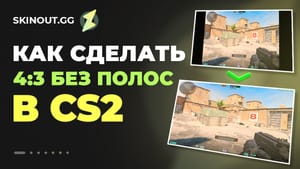
Если проанализировать конфигурации КС у профессиональных киберспортсменов, становится очевидным, что большинство из них выбирают разрешение 4 к 3. Это особенно заметно в КС:ГО (КС2), где стандартное соотношение для большинства геймеров — 16 на 9. Тем не менее формат 4 на 3, особенно с растянутым видом вашего экрана, дает свои преимущества: модели врагов выглядят шире, что упрощает прицеливание.
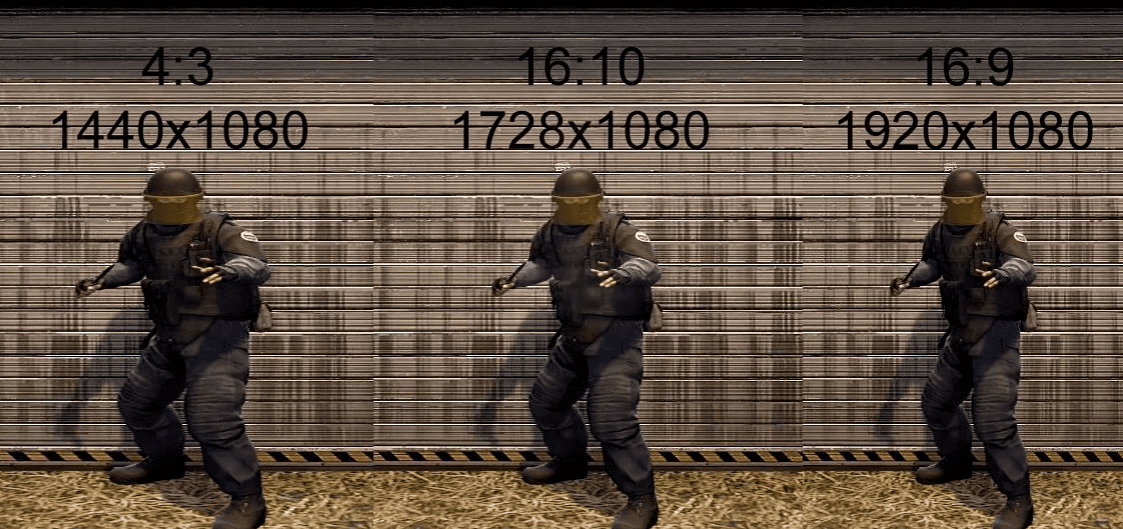
Как включить разрешение 4:3
Для включения разрешения 4:3 следуйте следующим указаниям:
- Запустите игру. Зайдите в КС через клиент Steam.
- Зайдите в игровые настройки. Кликните на значок шестеренки в вертикальном меню слева.
- Откройте раздел графики. Зайдите в раздел «Изображение». Там найдите подраздел «Графика».
- Установите режим отображения. Проверьте, чтобы в этой настройке был выбран режим «На весь экран». Без этого настройка данного расширения 4 на 3 работать не будет.
- Задайте формат экрана. На строке «Формат экрана» укажите «Обычный, 4:3».
- Настройте разрешение. Используйте экранное разрешение на 1024 × 768 или другое желаемое.
- Примените настройки. Кликните «Применить изменения» внизу справа. После этого выйдите из игры.
Далее, чтобы убрать черные полосы, а также растянуть экран, вам нужно будет настроить параметры вашей видеокарты (например, NVIDIA или AMD). Следуйте инструкциям, чтобы активировать режим растяжения.
Теперь у вас будет игровое соотношение разрешения 4 к 3, популярное среди профессиональных геймеров.
Параметры запуска для игры с экраном 4:3 в КС
Добавьте приведенную ниже строку в поле для ввода команд:
-window -noborder.
Эти параметры позволяют запустить игру в оконном режиме без рамки, что часто используют для комфорта при работе с нестандартным разрешением, в том числе 4 к 3.
Если в параметрах уже прописаны другие команды, к примеру, для запуска консоли, не беспокойтесь, они не повлияют на настройки графики. Но главное — это помнить про пробелы между каждой командой.
После того как вы внесли все изменения, сохраните их и перезапустите игру. Теперь она будет запускаться с настройками 4:3 и без рамки.
Способ убрать черные полосы в КС для видеокарт AMD
Если вы выбрали режим разрешения 4 к 3 и столкнулись с черными полосами, а на вашем компьютере стоит видеокарта AMD, выполните следующие действия для их устранения:
Щелкните правой кнопкой мыши по рабочему столу. Это откроет выпадающее меню, в котором надо выбрать функцию для доступа к настройкам графики.
- Зайдите в «Настройки AMD Radeon».
- Кликните меню управления графикой.
- Откройте подраздел «Игры». В этом подразделе найдите и выберите CS2, чтобы настроить профиль графики именно для этой игры.
- Войдите в параметры своего игрового профиля.
- Настройте параметры игры, чтобы оптимизировать отображение изображения.
- Настройте масштабирование. Кликните «Масштабирование дисплея», затем «Полная панель». Это растянет картинку на весь размер экрана и устранит черные полосы.
- Перейдите в настройки дисплея и включите «Масштабирование GPU».
- После всех действий не забудьте сохранить изменения и перезапустить игру.
Эти манипуляции помогут избавиться от черных полос и растянуть изображение на весь размер экрана, обеспечить комфортную игру в режиме расширения 4 к 3.
Как убрать черные полосы, метод для видеокарты фирмы NVIDIA
Если на вашем компьютере стоит видеокарта NVIDIA, следуйте этим шагам, чтобы убрать черные полосы:
- Откройте панель управления видеокарты NVIDIA. Щелкните правой клавишей мышки на рабочем столе и нажмите на «Панель управления NVIDIA» в контекстном меню.
- Выберите «Регулировка размера и положения рабочего стола».
- Настройте масштабирование. В разделе «Масштабирование» установите параметр «На весь экран». Это растянет картинку и устранит черные полосы.
- Активируйте масштабирование через GPU. Удостоверьтесь, что в пункте «Выполнение масштабирования» выбрана функция «ГП» (графический процессор).
- После внесения изменений не забудьте сохранить настройки.
Теперь ваш экран будет полностью растянут, и черные полосы исчезнут, что обеспечит лучший визуальный опыт в игре.
Возможные проблемы после смены разрешения и их решение
После смены разрешения на 4:3 иногда возникают побочные проблемы:
- Чёрный экран при повторном разворачивании игры после сворачивания. Обычно помогает полный перезапуск CS2, а не просто восстановление окна.
- Заметная просадка FPS сразу после растяжения экрана. В этом случае стоит проверить, что масштабирование выполняется именно через GPU (графический процессор), а не через дисплей — соответствующая настройка есть в панелях управления AMD и NVIDIA.
- Разрешение автоматически сбрасывается при переключении между несколькими мониторами. Здесь помогает отключение автоматического определения дисплея в настройках видеокарты и ручная фиксация нужного разрешения для монитора с CS2.
Если ни один из способов не сработал, попробуйте сначала сбросить настройки видео игры через параметр запуска -autoconfig, а затем заново пройти все шаги, описанные выше.
Использование разрешения 4 на 3 в Counter Strike — популярный выбор среди профессиональных игроков. Оно позволяет улучшить концентрацию за счет уменьшения поля зрения и упростить прицеливание. Настройка такого формата экрана дает возможность адаптировать игровой процесс под личные предпочтения и технику. Растянув экран и убрав черные полосы, вы создадите максимально комфортные условия для игры, что может значительно повлиять на ваш успех в матчах. Попробуйте эти настройки, и, возможно, они станут вашим ключом к победам!
Часто задаваемые вопросы
Можно ли использовать разрешение 4:3 в рейтинговых и Premier-матчах?
Да, ограничений по формату экрана в официальных режимах CS2 нет — разрешение и соотношение сторон это исключительно настройка клиента игрока.
Почему у профессиональных игроков часто стоит именно 4:3, а не 16:9?
При растянутом 4:3 модели противников визуально шире, что упрощает прицеливание, а также немного сокращается поле зрения, что помогает концентрироваться на центре экрана.
Какое разрешение выбрать — 4:3 или 5:4?
Оба формата дают похожий эффект «растянутых» моделей, разница в основном в личных предпочтениях и в том, насколько привычна геометрия конкретного монитора — стоит протестировать оба варианта.